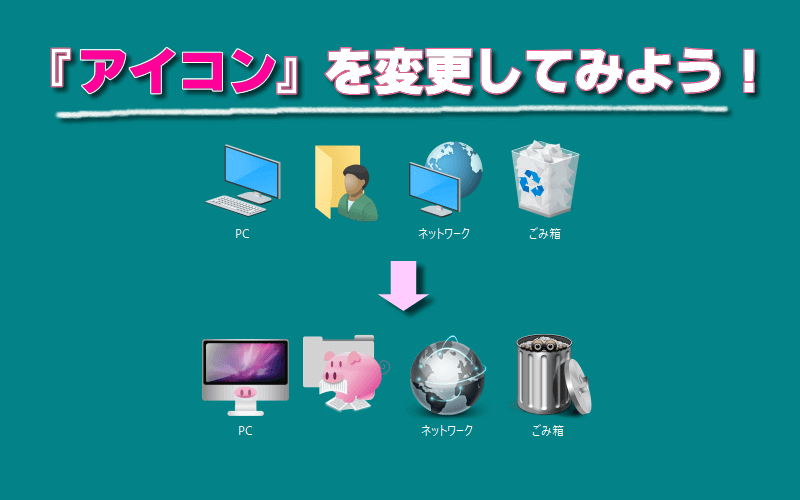
Windows10のゴミ箱アイコンが正面絵に変更、フォルダなど多数がリニューアル Microsoftは、Windows 10の新機能を事前にテストできるWindows Insider Program
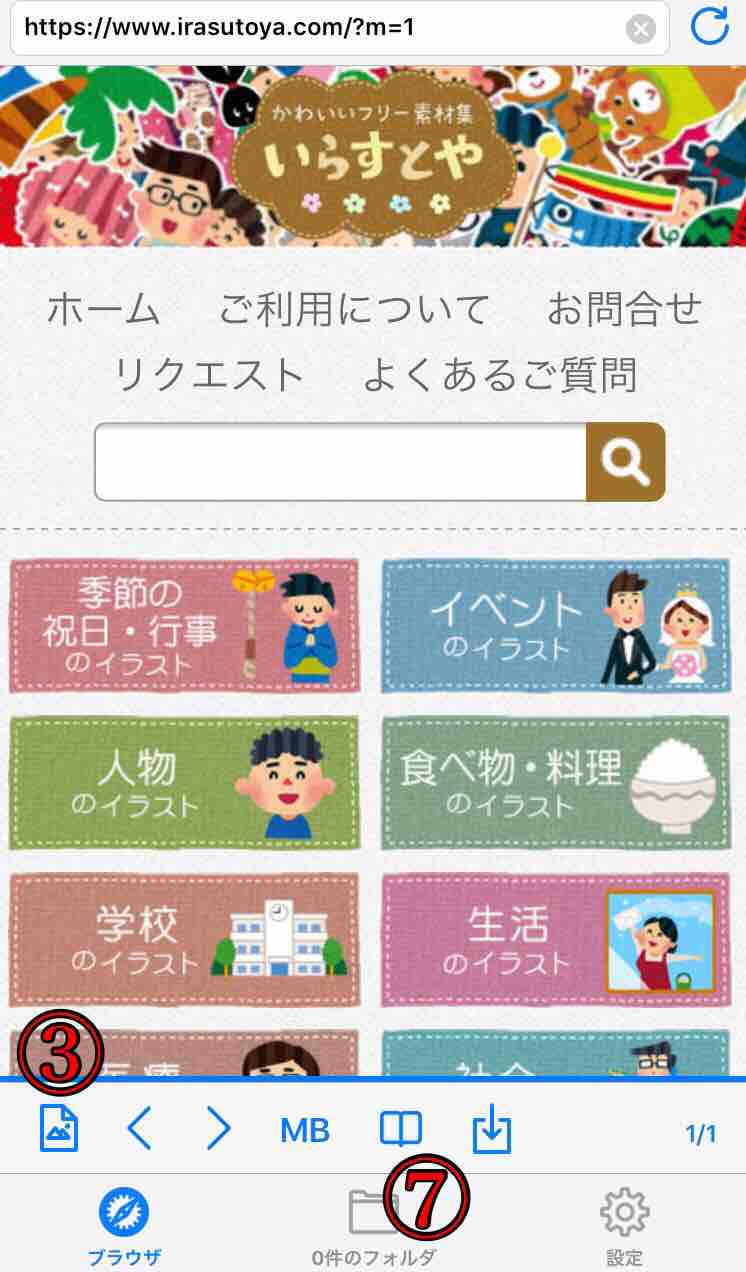
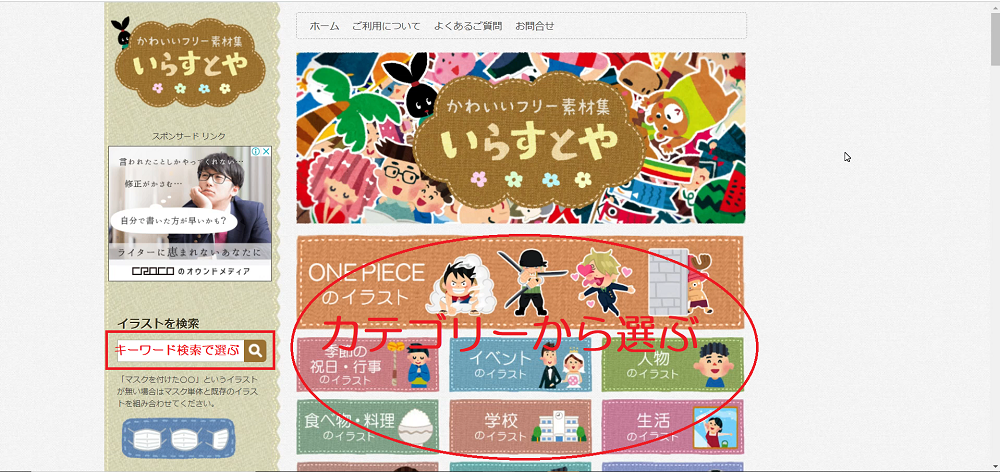
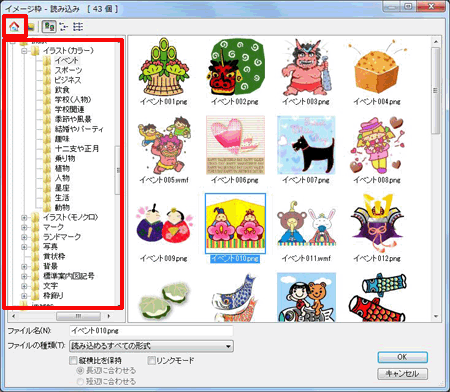
フォルダ いらすとや-フォルダを開いた時に画像ファイルを表示させる方法を紹介します。 手順 ①まずフォルダを開きます ②画面左上にある「特大アイコン」をクリック ※もし表示されていない場合は、画面上部221点のファイル共有のイラストとクリップアート ファイル共有の映像を見る ファイル共有のロイヤリティフリーのイラスト/ベクター画像が221点利用可能です。 クラウドストレージ で検索すれ
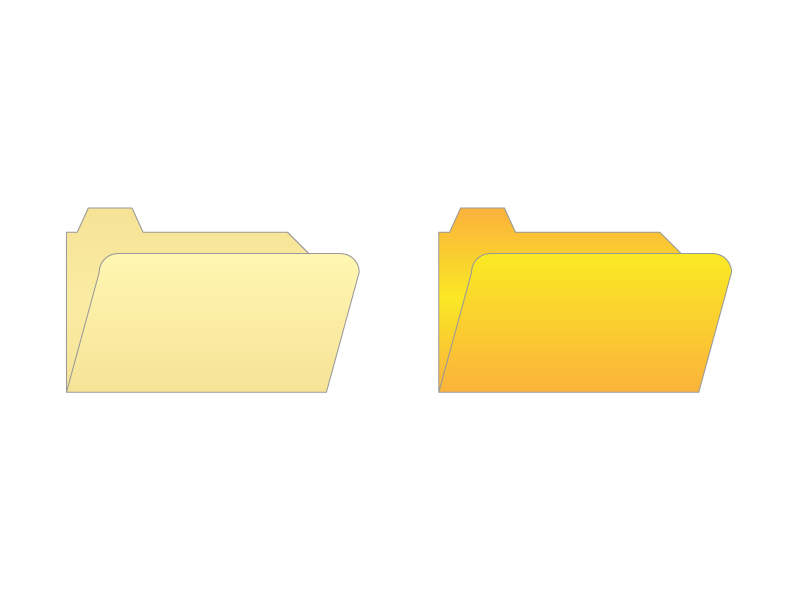
フォルダ いらすとやのギャラリー
各画像をクリックすると、ダウンロードまたは拡大表示できます
 |  | |
 |  | |
 |  |  |
 |  |  |
「フォルダ いらすとや」の画像ギャラリー、詳細は各画像をクリックしてください。
 |  | |
 |  | |
 |  |  |
 |  |  |
「フォルダ いらすとや」の画像ギャラリー、詳細は各画像をクリックしてください。
 |  |  |
 |  |  |
 |  |  |
 |  |  |
「フォルダ いらすとや」の画像ギャラリー、詳細は各画像をクリックしてください。
 |  | |
 |  |  |
 |  |  |
 |  |  |
「フォルダ いらすとや」の画像ギャラリー、詳細は各画像をクリックしてください。
 |  |  |
 |  | |
 |  |  |
 |  |  |
「フォルダ いらすとや」の画像ギャラリー、詳細は各画像をクリックしてください。
 |  |  |
 |  |  |
 |  |  |
 |  |  |
「フォルダ いらすとや」の画像ギャラリー、詳細は各画像をクリックしてください。
 |  |  |
 |  | |
 |  |  |
 |  |  |
「フォルダ いらすとや」の画像ギャラリー、詳細は各画像をクリックしてください。
 |  |  |
 |  |  |
 |  |  |
 |  |  |
「フォルダ いらすとや」の画像ギャラリー、詳細は各画像をクリックしてください。
 |  |  |
 |  | |
 |  |
もくじ ・フォルダを作る↓ ・レイヤーをフォルダに入れる↓ ・フォルダに名前をつける↓ ・フォルダに入っているレイヤーを外に出す↓ ・フォルダを複製する↓ フォルダを作ってみるHOME > 文房具・雑貨 > フォルダのフリーアイコン素材 フォルダのフリーアイコン素材 ビジネス系のアイコンとして使えそうなフォルダのイラストアイコンです。 ドキュメントの場所を示したり、
Incoming Term: フォルダ いらすとや, フォルダ アイコン フリー いらすとや, いらすとや ふぉるだ,


0 件のコメント:
コメントを投稿